HƯỚNG DẪN SỬ DỤNG AUTO CAPCUT PRO – ULTIMATE EDITION V3.5
Nhân Viên Hỗ Trợ: DaoTien
I. YÊU CẦU HỆ THỐNG
- Máy tính đã cài đặt CapCut PC.
- Hệ điều hành: Windows 10 hoặc Windows 11 (64-bit).
- Cài đặt đầy đủ bộ thư viện “Microsoft Visual C++ Redistributable”.
Tắt Windows Defender hoặc thêm thư mục tool vào danh sách loại trừ (Exclusions) để tránh bị xóa file nhầm do cơ chế điều khiển chuột phím tự động – Auto Export.
🖥️ CẤU HÌNH KHUYÊN DÙNG (CHUẨN 100%):
- Kích thước: Màn hình 24 inch (hoặc lớn hơn).
- Độ phân giải: 1920×1080 (Full HD).
- Scale (Tỉ lệ): 100% (Bắt buộc).
⚙️ Hướng dẫn cài đặt Scale 100% để Tool chạy mượt nhất:
- Ra ngoài màn hình Desktop, chuột phải chọn Display Settings.
- Tại mục Scale and layout, tìm dòng Change the size of text, apps, and other items.
- Chọn giá trị là 100% (Nếu đang là 125% hay 150%, tool có thể bị lệch tọa độ).
- Độ phân giải (Display resolution) nên để 1920 x 1080.
II. KÍCH HOẠT BẢN QUYỀN
- Bước 1: Mở file
AutoCapCut_Pro_v3.50.88.exe. - Bước 2: Bảng kích hoạt hiện ra. Bấm nút “COPY” để sao chép Mã Máy (HWID).
- Bước 3: Gửi Mã Máy đó cho tôi qua Facebook/Zalo/Telegram để nhận Key kích hoạt.
- Bước 4: Dán Key nhận được vào ô trống và bấm “KÍCH HOẠT NGAY”.
* Lưu ý: Key đi kèm với máy, không dùng được trên máy khác.
III. HƯỚNG DẪN SỬ DỤNG CHI TIẾT THEO TỪNG TAB
A. TAB “CÀI ĐẶT” (Cấu hình hệ thống)
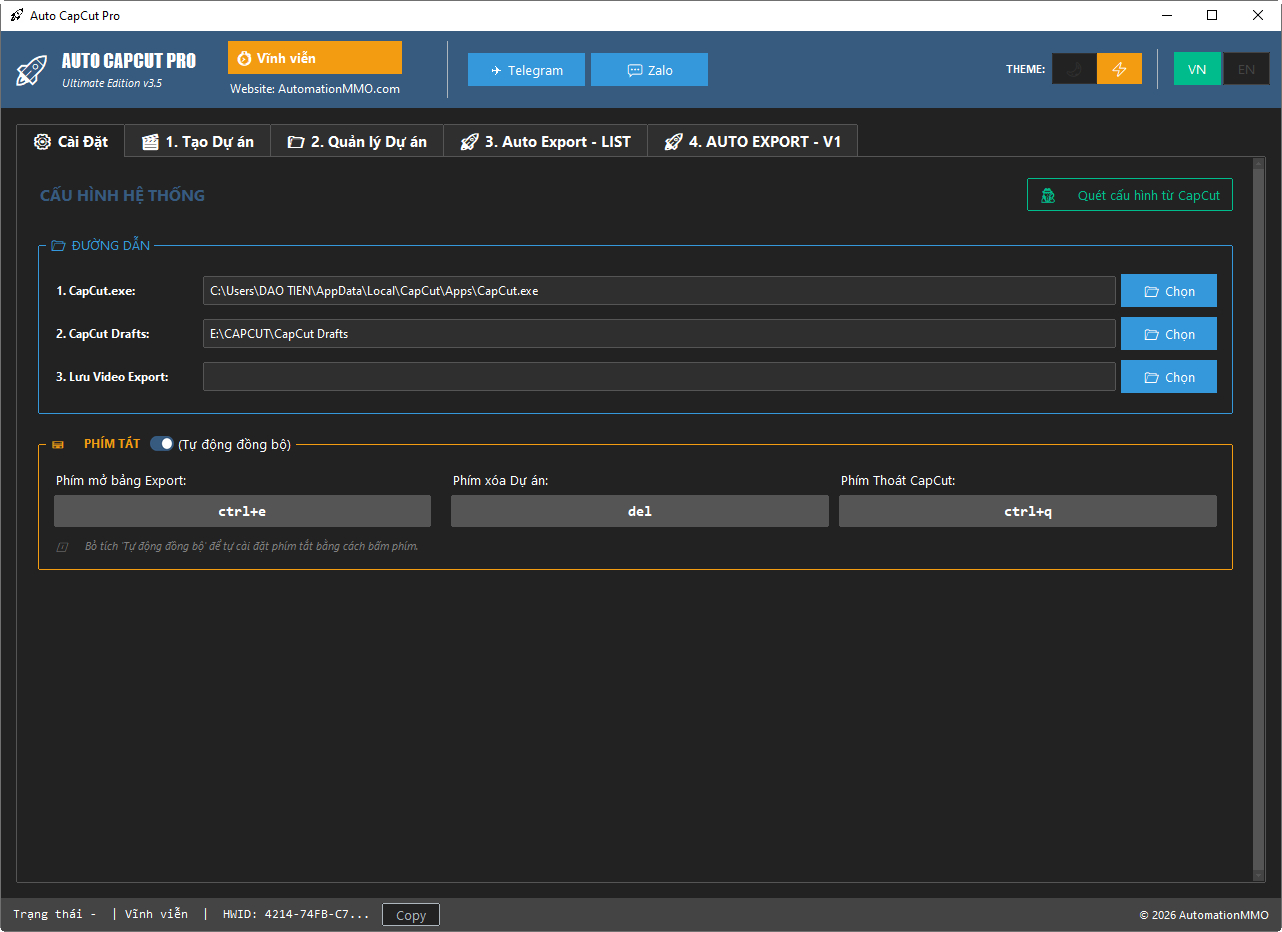
Đây là nơi thiết lập các đường dẫn gốc để tool hoạt động đúng:
1. Đường dẫn:
- CapCut.exe: Chọn đường dẫn đến file chạy của CapCut (thường trong AppData).
- CapCut Drafts: Chọn thư mục chứa dự án nháp (Draft) của CapCut.
- Lưu Video Export: Chọn thư mục mặc định để lưu video sau khi xuất.
2. Phím tắt (Tự động đồng bộ):
- Phím mở bảng Export:
Ctrl + E - Phím xóa Dự án:
Del - Phím Thoát CapCut:
Ctrl + Q
=> Lưu ý: Giữ nguyên mặc định nếu bạn không đổi phím tắt trong CapCut.
B. TAB 1: TẠO DỰ ÁN (Create Project)
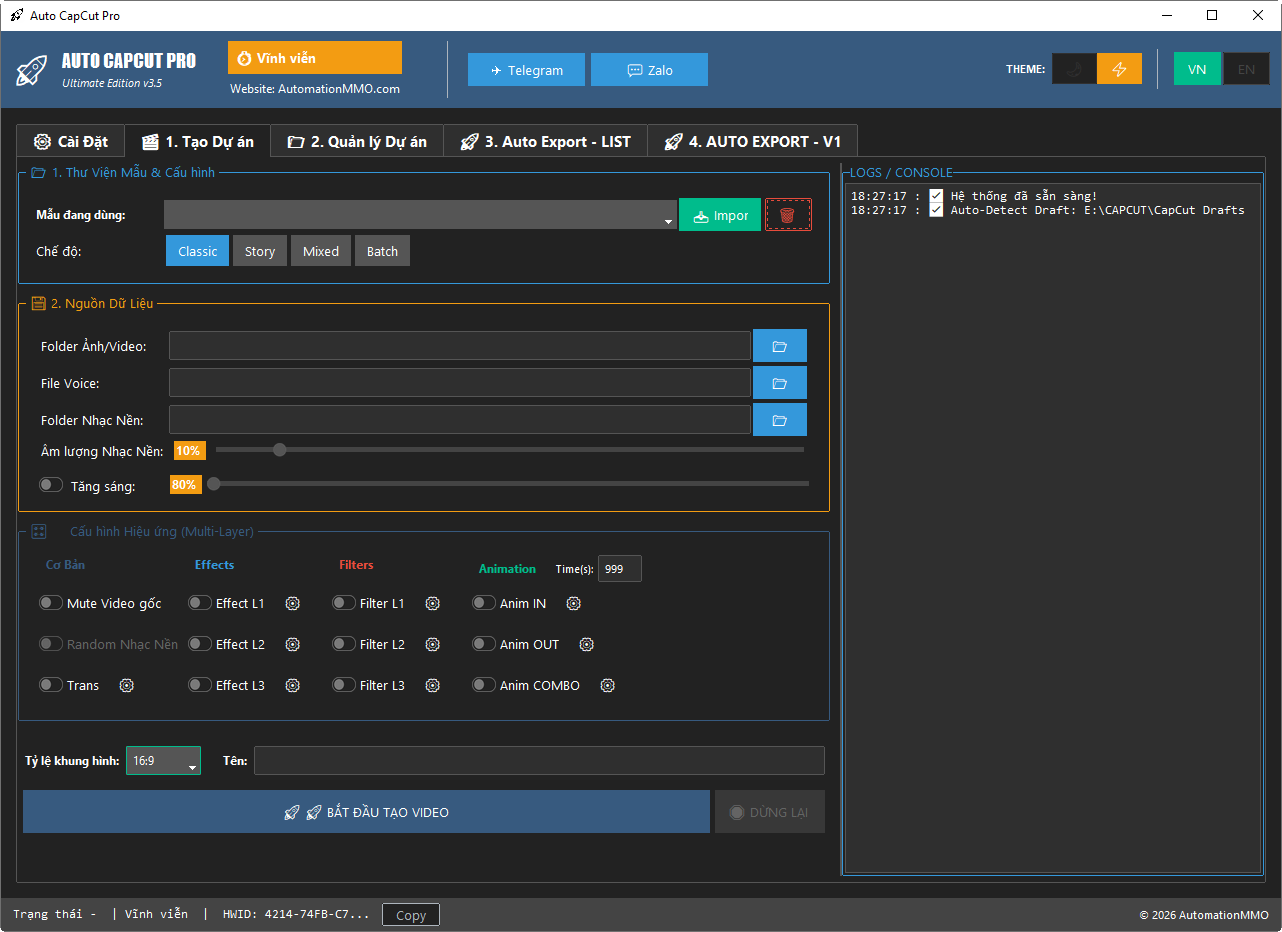
1. Chọn Mẫu (Template):
- Bấm nút “📥 Import” để lấy một dự án mẫu từ CapCut của bạn vào tool.
- Đặt tên cho mẫu và Bấm Lưu lại (Có thể lưu theo tên kênh để lúc sau làm cho tiện).
- ***MỤC ĐÍCH: Lấy các thông tin của kênh như Logo, Text, Transition/Effect/Filter… (BẮT BUỘC CÓ).
- Nếu không có thì bạn có thể sử dụng Template trên là Default.
2. Chọn Chế độ (Mode):
🔹 Classic: Thư mục Media (1 Video Trailer + Ảnh) + Chọn 1 File Voice.
==> Video đầu tiên xong đến Ảnh (Dạng Tin tức, Truyện dài).
🔹 Story: Thư mục Media (Video + Ảnh) + Thư mục (chứa Voice).
==> Ghép 1 Media với 1 Voice (Ưu tiên Video trước). Dành cho “TikTok, Shorts, Toplist”.
🔹 Mixed: Thư mục Media (Video + Ảnh) + Thư mục (chứa Voice).
==> Tổng Media (Video + Ảnh) ghép với Tổng VOICE (thư mục Voice). Dành cho “Review, Vlog”.
🔥 BATCH (Nhân bản số lượng lớn cực nhanh):
Nguyên lý: Biến mỗi file trong Folder Media thành 1 dự án riêng biệt.
Ví dụ: Folder Media có 10 video → Tool tạo ra 10 dự án CapCut tương ứng.
3. Nguồn Dữ Liệu:
- Folder Ảnh/Video: Chọn thư mục chứa nguyên liệu hình ảnh/video.
- File Voice: Chọn file âm thanh đọc (nếu làm chế độ Classic) hoặc Folder Voice (nếu làm Story).
- Folder Nhạc Nền: Tool sẽ tự động chèn và lặp lại hoặc random.
- Thanh trượt: Điều chỉnh Âm lượng nhạc nền (%) và Tăng sáng (%).
4. Cấu hình Hiệu ứng (Multi-Layer):
- Tích chọn các ô để tự động thêm: Mute Video gốc, Random Nhạc, Effect, Filter, Animation (In/Out/Combo).
- Bấm bánh răng ⚙️ để cài đặt chi tiết từng loại.
- Nhập Tên dự án và chọn Tỷ lệ khung hình (16:9 hoặc 9:16).
- => Bấm “🚀 BẮT ĐẦU TẠO VIDEO” để tool tự động tạo Dự Án trong CapCut.
C. TAB 2: QUẢN LÝ DỰ ÁN (Chỉnh sửa chuyên sâu)
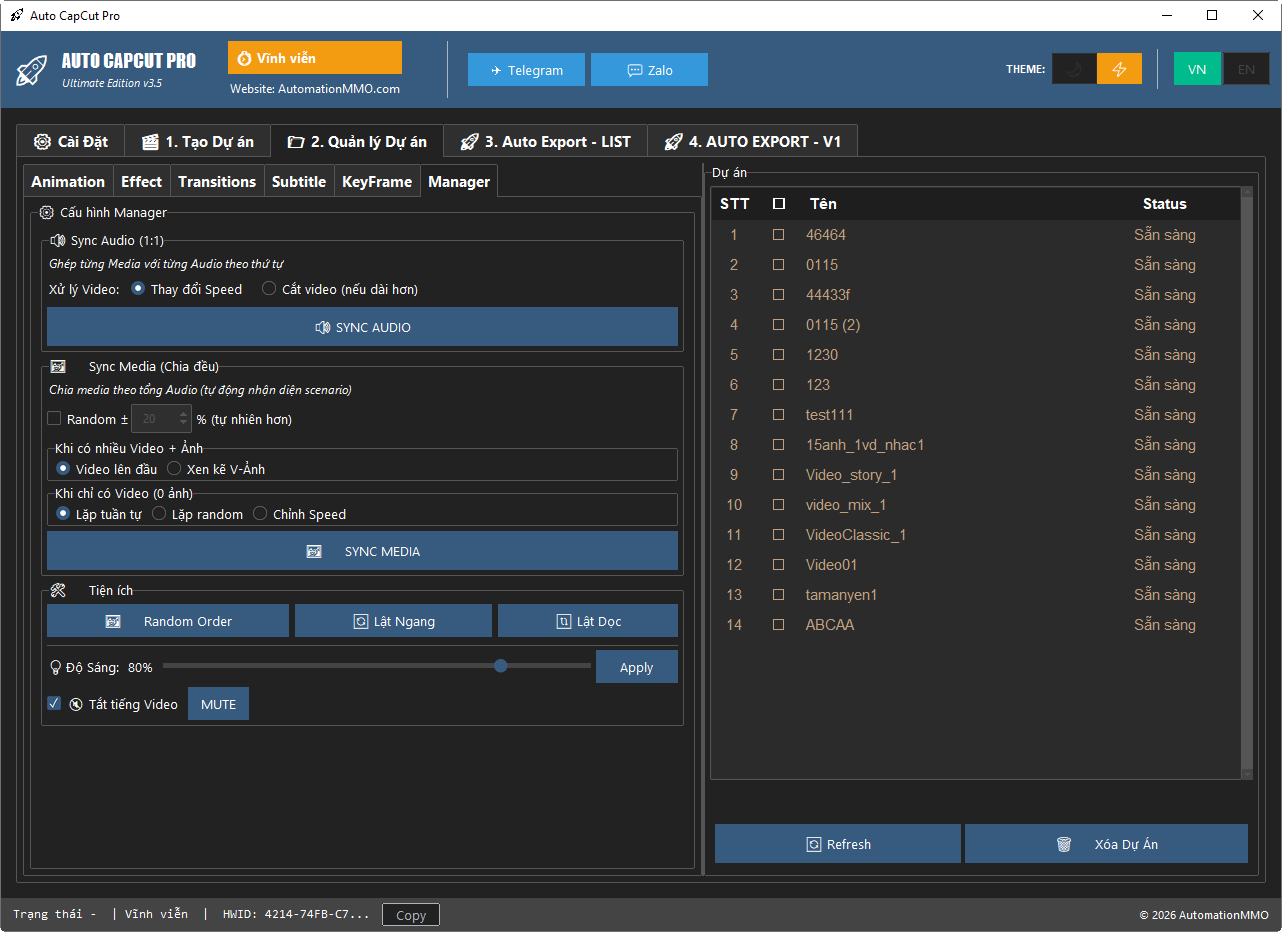
1. Thẻ “Manager” (Quản lý Media & Audio):
- Sync Audio (1:1): Ghép từng file Media khớp với từng file Audio theo thứ tự.
- + Xử lý Video: Tự động thay đổi tốc độ (Speed) hoặc Cắt bớt nếu video dài hơn audio.
- Sync Media (Chia đều): Tự động chia thời lượng ảnh/video khớp với tổng độ dài Audio.
- Random ± %: Tạo sự tự nhiên về thời gian hiển thị.
- Tiện ích: Random thứ tự media, Lật ngang/dọc (chống bản quyền hình ảnh), Chỉnh độ sáng, Tắt tiếng video gốc (Mute).
2. Thẻ “Animation” (Hiệu ứng động):
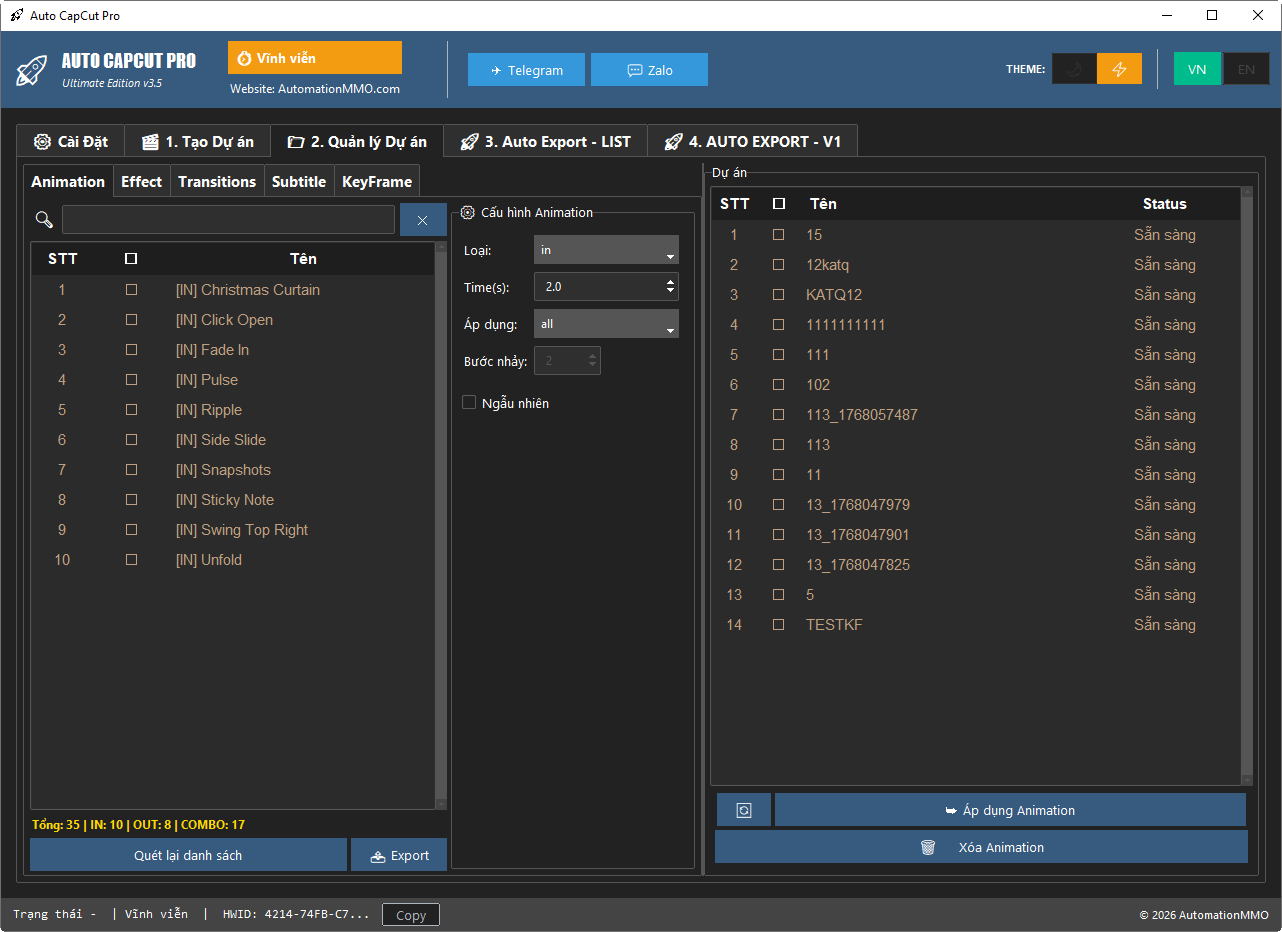
- Chọn loại: IN (Vào), OUT (Ra), COMBO. (Nếu chọn nhiều tool sẽ lặp lại. Nếu tích vào Ngẫu nhiên thì tool sẽ chọn ngẫu nhiên).
- Time(s): Thời gian hiệu ứng.
- Áp dụng: Tất cả/Chẵn/Lẻ/Bước (all/even/odd/step) các Media của dự án được chọn bên phải.
- Lưu ý: Nếu chọn Combo thì sẽ có Start/End, Nếu End = 0 thì sẽ áp dụng cho Toàn bộ Media đó.
3. Thẻ “Transitions” (Chuyển cảnh):
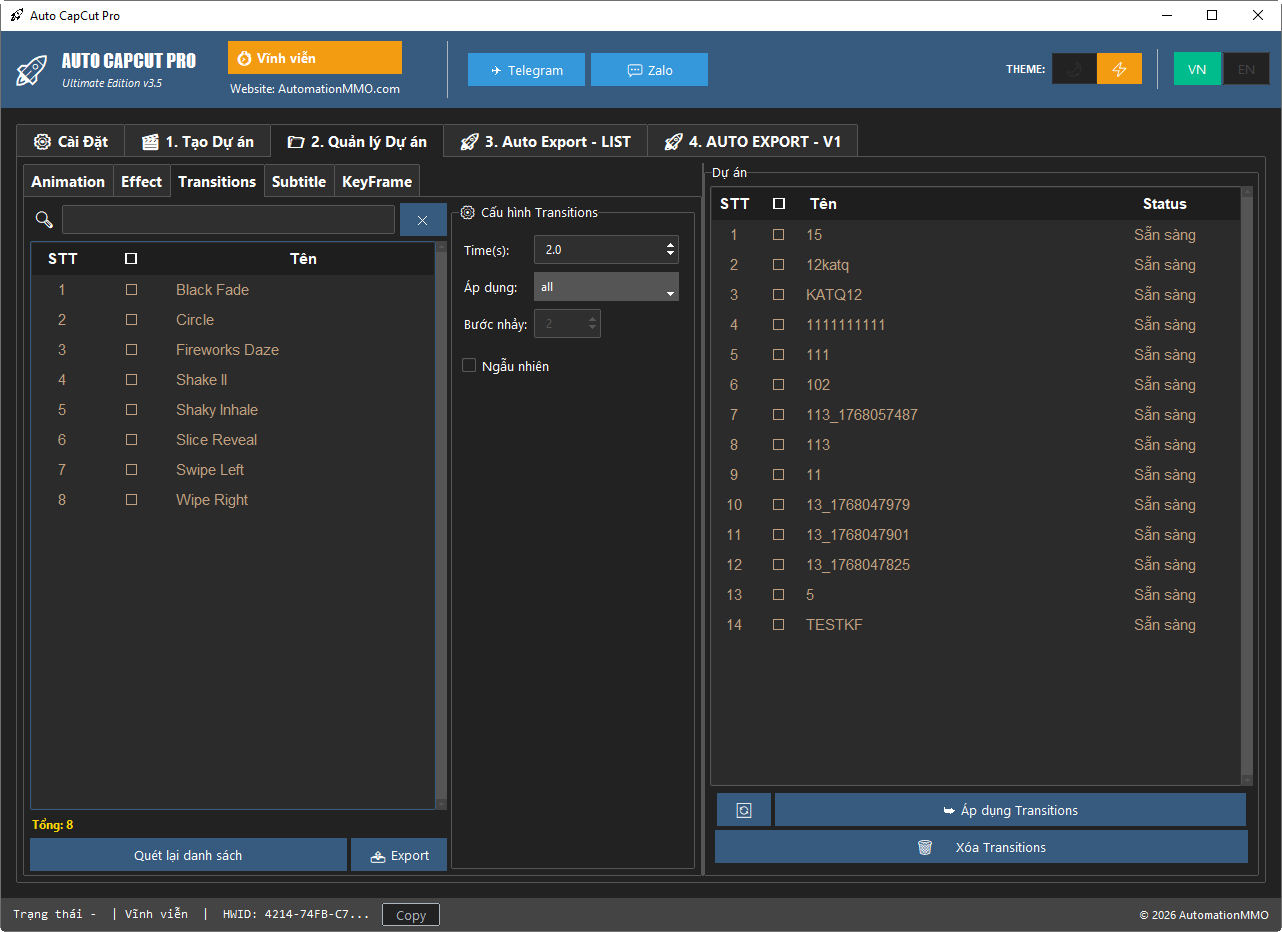
- Danh sách hiệu ứng Chuyển cảnh bên trái (tích chọn các loại muốn dùng).
- (Nếu chọn nhiều tool sẽ lặp lại. Nếu tích vào Ngẫu nhiên thì tool sẽ chọn ngẫu nhiên).
- Time(s): Thường là 2s.
- Áp dụng: Tất cả/Chẵn/Lẻ/Bước (all/even/odd/step).
4. Thẻ “Effect” (Hiệu ứng):
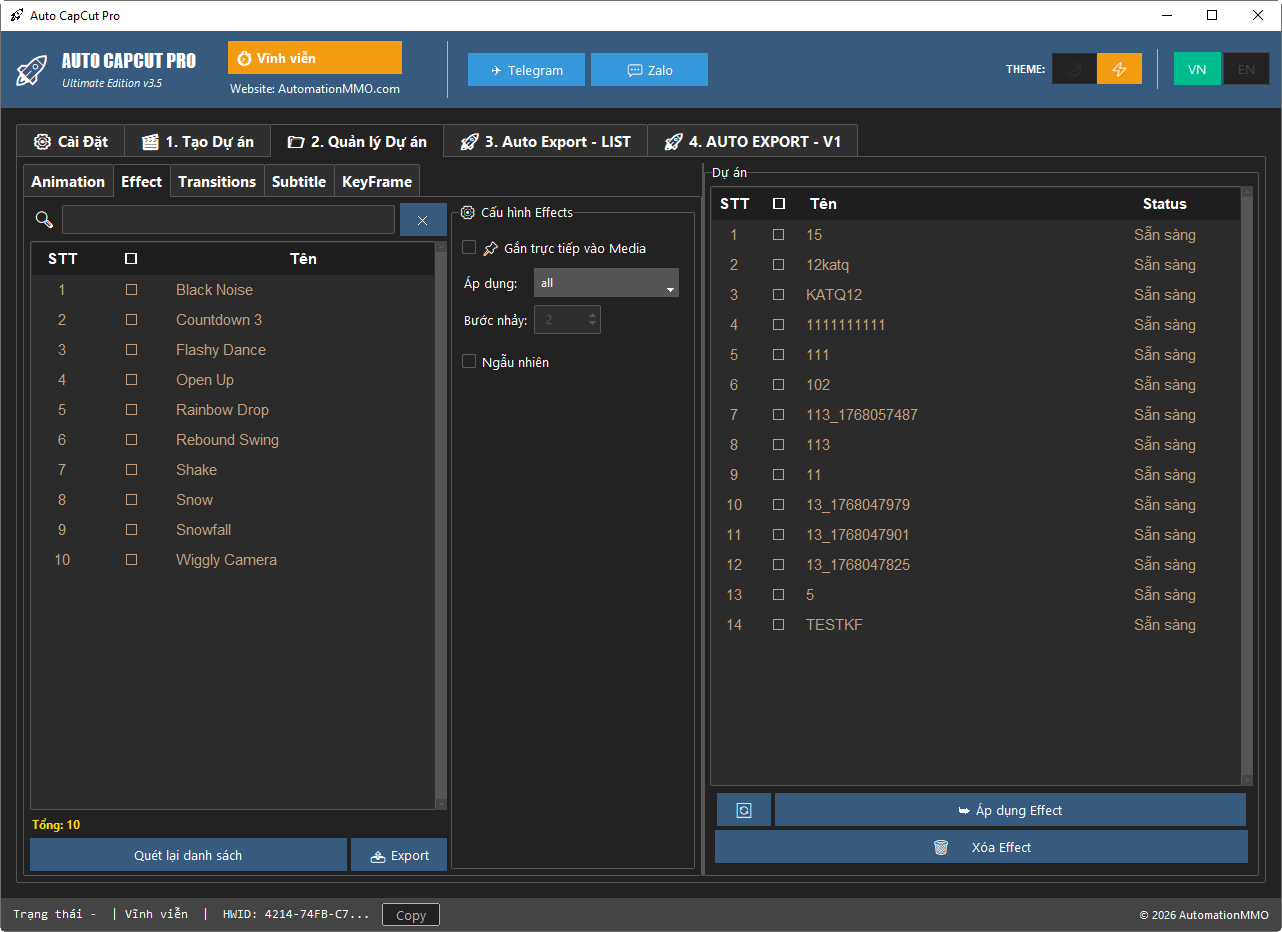
- Danh sách hiệu ứng bên trái (tích chọn các loại muốn dùng).
- Chọn “Gắn trực tiếp vào Media” nếu sử dụng cho từng Media.
- Không chọn “Gắn trực tiếp…” => tạo ra các lớp hiệu ứng cho toàn bộ dự án.
- Áp dụng: Tất cả/Chẵn/Lẻ/Bước (all/even/odd/step).
5. Thẻ “Subtitle” (Phụ đề tự động):
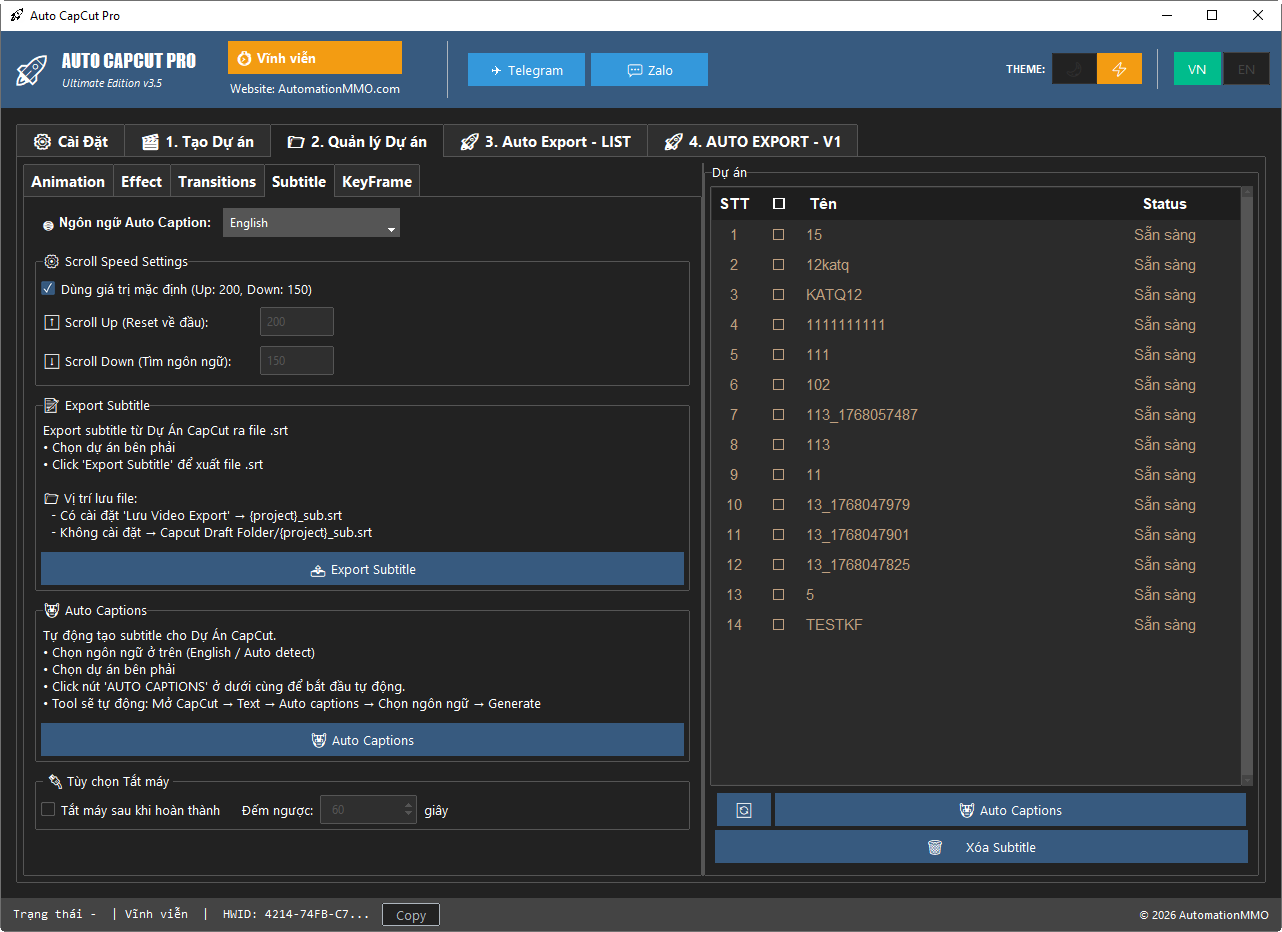
- Ngôn ngữ: Chọn ngôn ngữ (English/Vietnamese…).
- Scroll Speed: Cấu hình tốc độ cuộn chuột để tìm ngôn ngữ.
- Export Subtitle: Xuất file phụ đề (.srt) từ dự án CapCut ra máy tính.
- Auto Captions: Nút lệnh để tool tự động mở CapCut và chạy tính năng tạo phụ đề tự động.
- (Auto Captions sẽ cần treo máy như AUTO EXPORT, tool sẽ chiếm chuột và màn hình để thao tác).
6. Thẻ “KeyFrame” (Làm chuyển động ảnh):
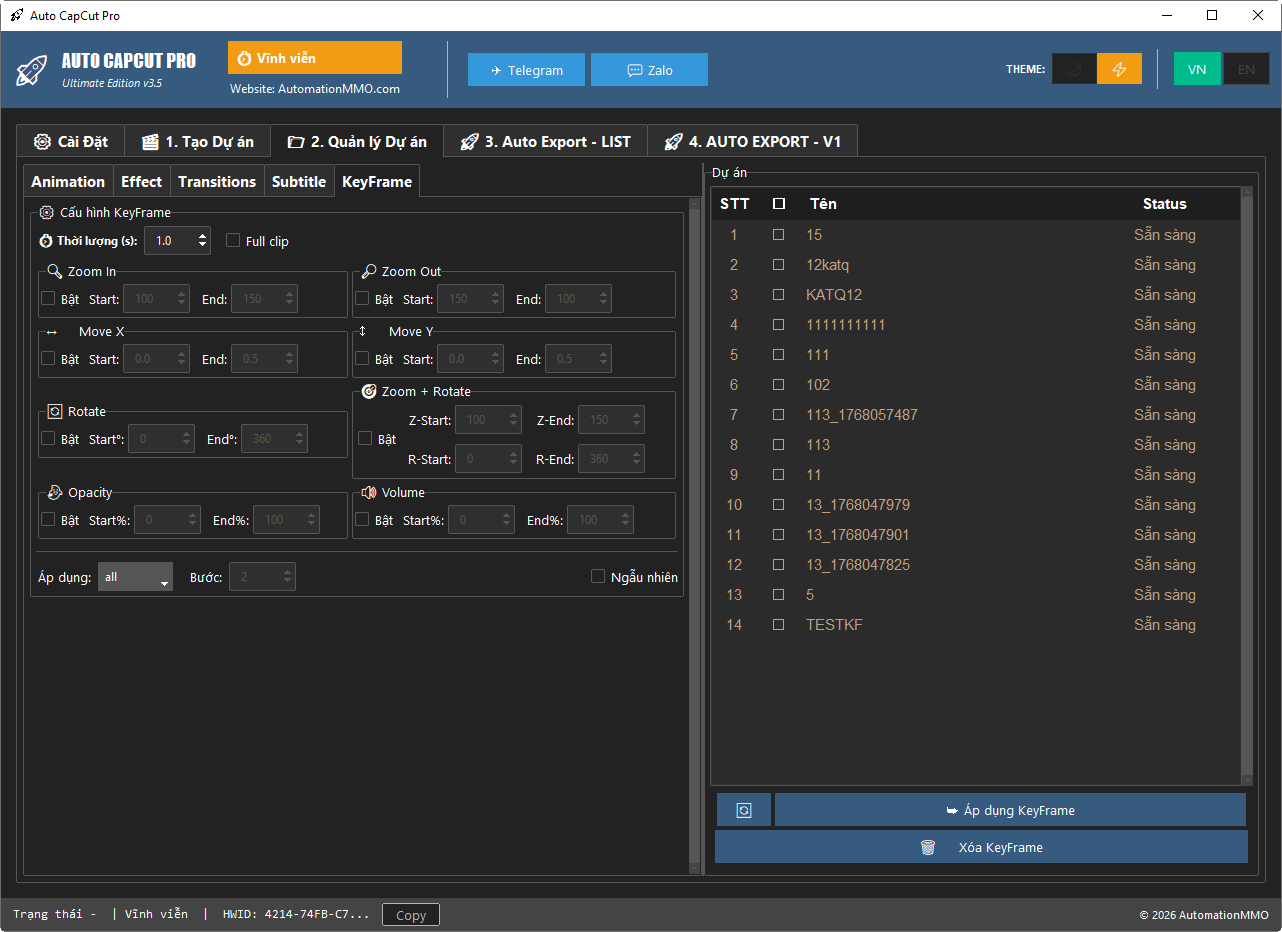
- Zoom In/Out: Tự động tạo keyframe phóng to/thu nhỏ.
- Move X/Y: Tạo chuyển động di chuyển ngang/dọc.
- Rotate/Opacity: Xoay video hoặc làm mờ dần.
- Thời lượng: Điền số giây.
- Full Media: Nếu tích vào đây thì sẽ áp dụng cho Media.
- Full Dự án: Nếu tích vào đây sẽ áp dụng cho toàn bộ dự án được chọn.
- Áp dụng: Tất cả/Chẵn/Lẻ/Bước (all/even/odd/step) các Media của dự án được chọn bên phải.
D. TAB 3: AUTO EXPORT – LIST (Xuất theo danh sách)
Chế độ xuất video thông minh mới (Khuyên dùng):
Quy trình: Tool sẽ mở dự án –> Vào dự án –> Xuất Video. (Lặp lại nếu chọn nhiều hơn 1 dự án).
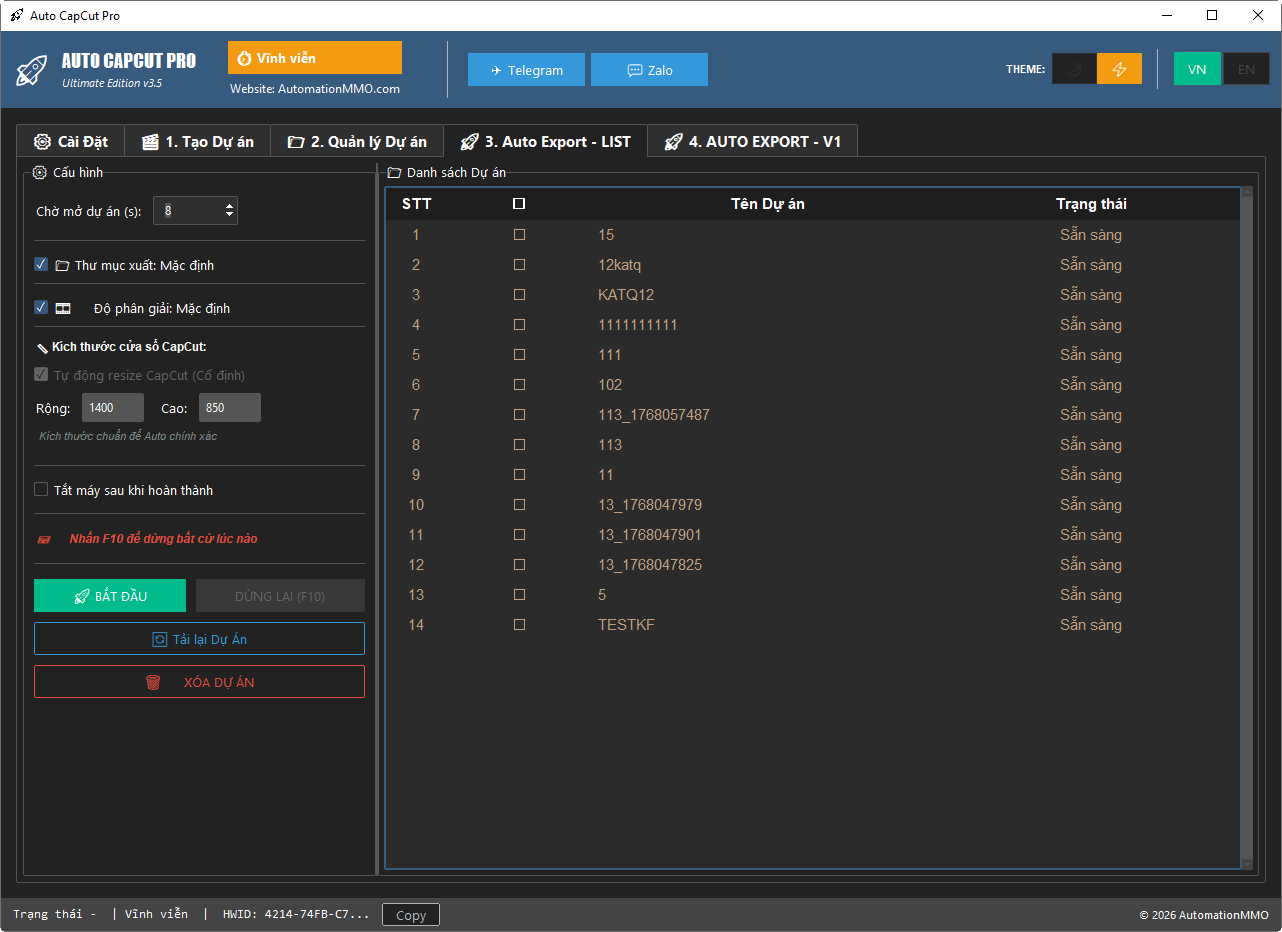
1. Danh sách Dự án:
Hiển thị list các dự án đang có trong CapCut (Tên, Trạng thái).
2. Cấu hình:
- Chờ mở dự án (s): Thời gian chờ load project.
- Thư mục xuất video: Tích chọn mặc định theo dự án xuất sau cùng của CapCut. (Bỏ tích để chọn đường dẫn lưu video khi Xuất từ dự án).
- Độ phân giải: Tích chọn để mặc định theo dự án xuất sau cùng của CapCut. (Bỏ tích và chọn độ phân giải: 1080-2k-4k).
- Kích thước cửa sổ CapCut: Tự động resize về 1400×850.
- Tắt máy sau khi hoàn thành: Treo máy ban đêm.
3. Thao tác:
- Tải lại Dự án: Làm mới danh sách.
- Xóa Dự án: Xóa các draft đã chọn.
- Bấm “🚀 BẮT ĐẦU” để chạy xuất lần lượt.
E. TAB 4: AUTO EXPORT – V1
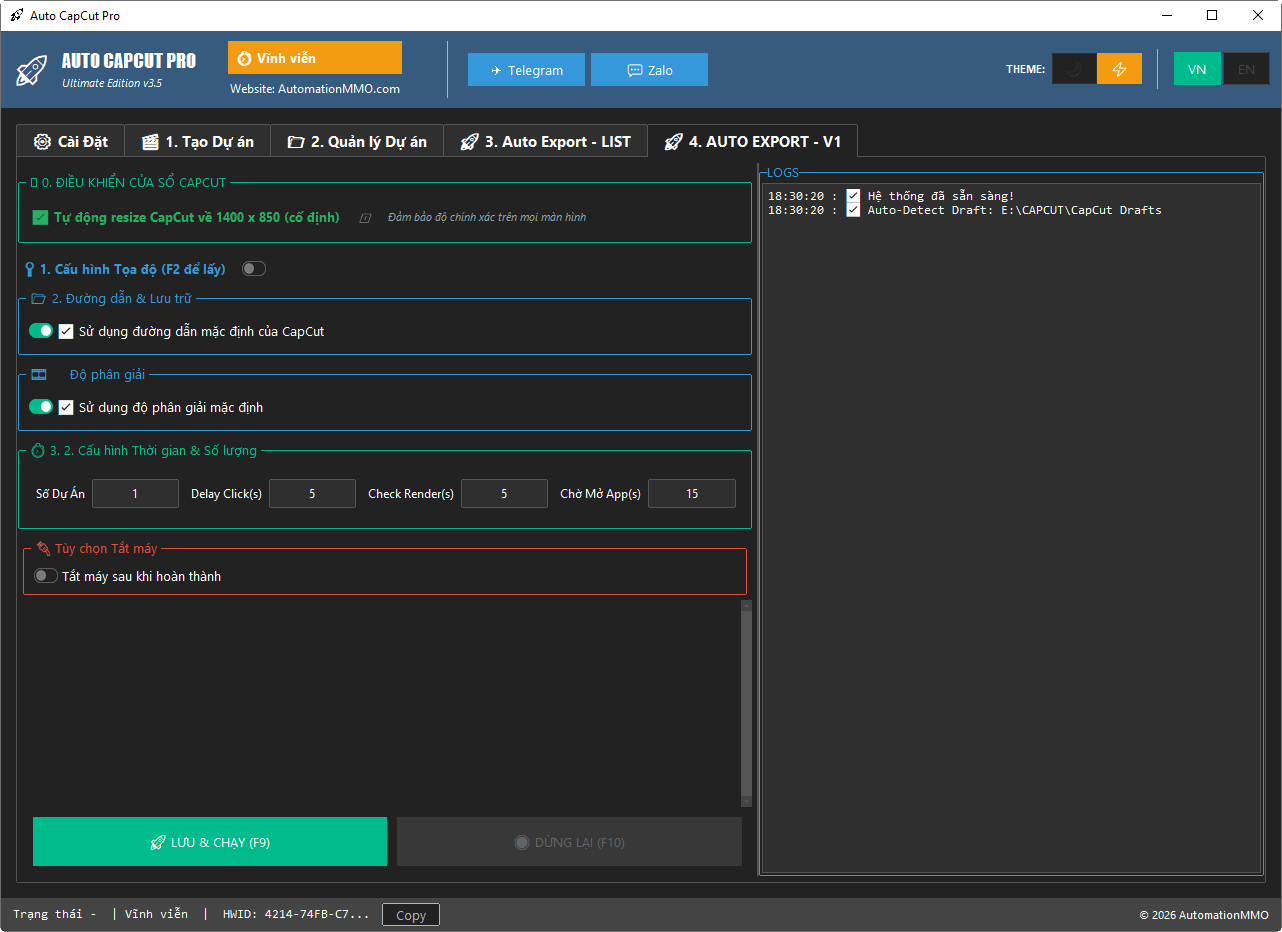
Quy trình: Tool sẽ mở dự án –> Vào dự án –> Xuất Video –> Xoá dự án. (Lặp lại nếu điền số lượng nhiều hơn 1 dự án).
Cấu hình:
- Đường dẫn và lưu trữ: Tích chọn mặc định theo dự án xuất sau cùng của CapCut (Bỏ tích để chọn đường dẫn khác).
- Độ phân giải: Tích chọn để mặc định theo dự án xuất sau cùng (Bỏ tích và chọn 1080-2k-4k).
- Delay Click (s): Nhập số giây chờ sau mỗi lần nhấn chuột.
- Check Render (s): Nhập số giây kiểm tra hoàn thành dự án.
- Chờ mở App(s): Nhập số giây chờ Capcut.exe mở lên.
- Nhập số lượng dự án cần xuất tương ứng với số dự án đang có trong CapCut.
Thao tác:
- Bấm “🚀 LƯU & CHẠY” (hoặc phím tắt F9).
- Để dừng khẩn cấp: Bấm phím F10.
IV. CÁC LỖI THƯỜNG GẶP & KHẮC PHỤC
1. Lỗi “Active Failed”:
-> Kiểm tra lại mạng Internet hoặc Key bị nhập sai/thừa khoảng trắng.
2. Tool chạy nhưng không click chuột:
-> Kiểm tra xem có đang chạy quyền Admin không (Chuột phải -> Run as Admin).
-> Kiểm tra độ phân giải màn hình (Nên để Scale 100% trong Display Settings).
3. Tab Export – AUTO báo lỗi:
-> Hãy thử dùng Chế độ Thủ công (Manual), bấm F2 để lấy lại tọa độ chính xác trên màn hình máy bạn.
CẢM ƠN BẠN ĐÃ SỬ DỤNG AUTO CAPCUT PRO v3.5
Chúc bạn thành công!
Bảng Giá Auto CapCut Pro
Lựa chọn gói phù hợp với nhu cầu sử dụng của bạn
Chuyên Dựng & Edit
-
Tạo dự án (3 chế độ)
-
Quản lý dự án:
Manager / Animation / Trans / Effect / Subtitle / KeyFrame -
Không bao gồm Auto Export
Chuyên Render (Export)
-
Tạo dự án (3 chế độ)
-
Auto Export (List + V1)
-
Hỗ trợ treo máy Render
-
Không bao gồm Quản lý nâng cao
Gói Cá Nhân Full
-
Tạo dự án (Full tính năng)
-
Quản lý dự án:
Manager / Effect / Sub / KeyFrame... -
Auto Export (List + V1)
-
Tiết kiệm 150k so với mua lẻ
Gói TEAM Full
-
Tạo dự án (Full tính năng)
-
Quản lý dự án:
Manager / Effect / Sub / KeyFrame... -
Auto Export (List + V1)
-
Tiết kiệm 10-30%
BẤM ĐỂ TẢI VỀ NGAY
Hỗ Trợ & Liên Hệ
Đội ngũ kỹ thuật Automation MMO luôn sẵn sàng hỗ trợ bạn. Chọn kênh liên hệ bên dưới.