Auto CapCut Pro v3.0 là phiên bản nâng cấp mạnh mẽ với khả năng tự động hóa quy trình dựng video hàng loạt. Bài viết này sẽ hướng dẫn chi tiết từng bước từ cách cấu hình Input, chọn chế độ dựng đến thiết lập Auto Export chuẩn xác nhất.
NỘI DUNG CHÍNH:
- 1. Cấu hình Tạo Dự Án (Import & Modes)
- 2. Thiết lập Hiệu ứng (Filter, Trans, Music)
- 3. Cấu hình Auto Export (Xuất video)
- 4. Hướng dẫn lấy Tọa độ chuẩn (Quan trọng)
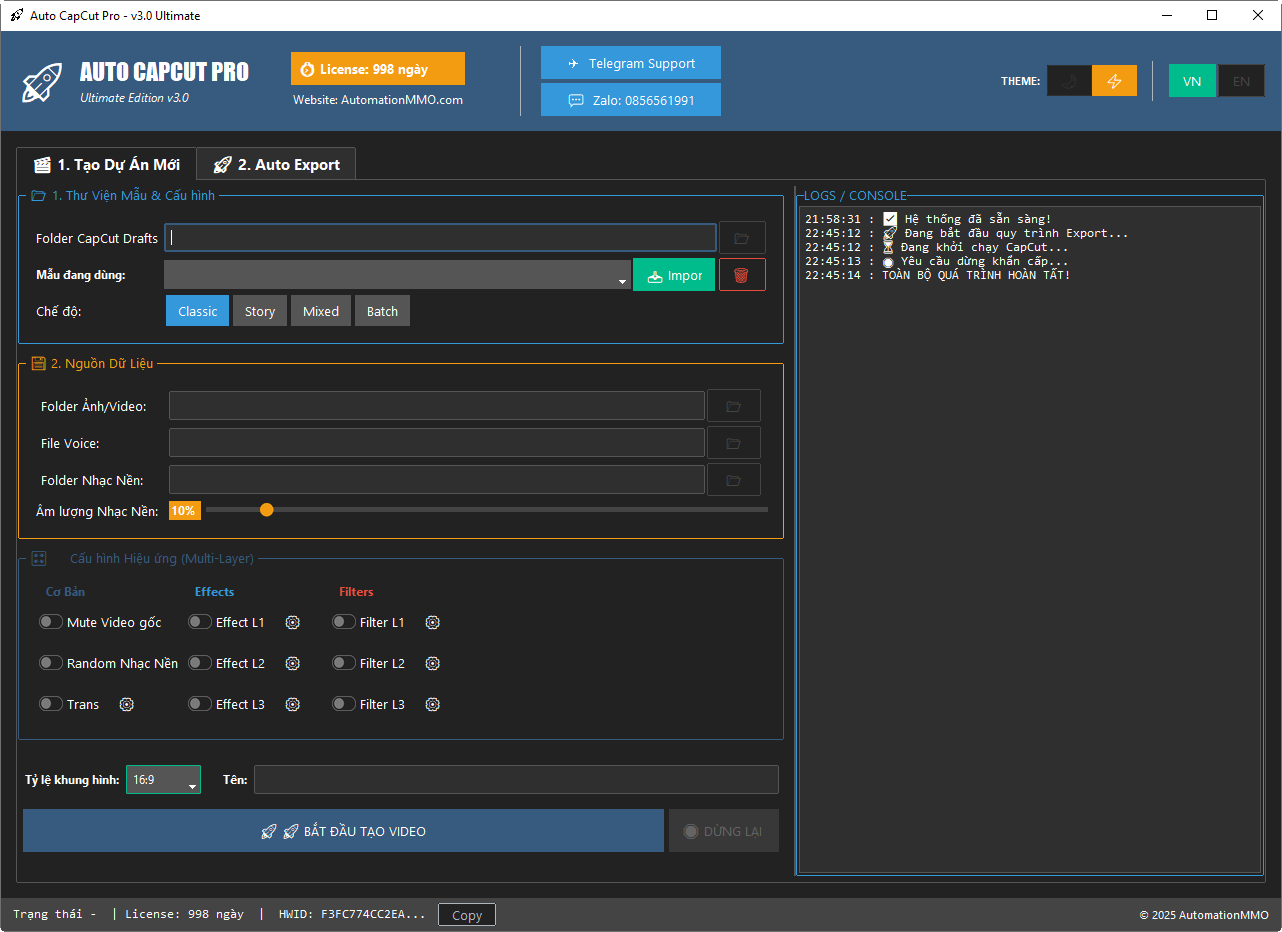
Phần 1: Tạo Dự Án Mới
1.1. Thiết lập thư mục gốc
Tại giao diện chính, bạn cần chọn đường dẫn đến thư mục CapCut Drafts (Nơi lưu các dự án nháp của CapCut).
1.2. Chọn Template mẫu (Project mẫu)
Để video xuất ra có đầy đủ Logo, tên kênh, hiệu ứng, chuyển cảnh, bộ lọc … bạn cần có một dự án mẫu.
- Bước 1: Tạo sẵn 1 dự án trên CapCut (đặt tên ví dụ: Kenh1). Trong đó đã setup sẵn Logo, Text kêu gọi hành động, hiệu ứng, chuyển cảnh, bộ lọc…
- Bước 2: Trên Tool, bấm nút Import.
- Bước 3: Chọn dự án Kenh1 vừa tạo để làm khuôn mẫu cho hàng loạt video sau này.
1.3. Các chế độ dựng (Modes)
Tùy vào loại nội dung bạn làm, hãy chọn 1 trong 4 chế độ sau:
A. Chế độ CLASSIC
Dành cho tin tức, truyện dài.
- Media: 1 Video trailer (tùy chọn) + Nhiều hình ảnh.
- Voice: 1 file duy nhất (.wav/.mp3). Thời lượng video sẽ bằng thời lượng Voice này.
- Kết quả: Video trailer chạy trước → Tiếp theo là ảnh chạy theo voice.
B. Chế độ STORY
Dành cho Toplist, Content TikTok.
- Media: Nhiều ảnh/video.
- Voice: Nhiều file voice.
- Quy tắc ghép: 1 Media sẽ ghép với 1 Voice tương ứng.
C. Chế độ MIXED
Dành cho Review, Reaction.
- Media: Gồm Video và Ảnh.
- Quy tắc ghép: Ưu tiên đưa Video lên trước, sau đó nối tiếp bằng các hình ảnh. Voice sẽ lấy tổng số voice trong thư mục.
D. Chế độ BATCH (Mới) 🔥
Nhân bản số lượng lớn cực nhanh.
- Nguyên lý: Biến mỗi file trong Folder Media thành 1 dự án riêng biệt.
- Ví dụ: Folder Media có 10 video → Tool tạo ra 10 dự án CapCut tương ứng.
1.4. Cấu hình Hiệu ứng (Effects)
🔹 Âm thanh:
- Mute Video Gốc: Bật để tắt tiếng của video đầu vào (tránh lẫn tạp âm).
- Random Nhạc Nền:
- Bật: Lấy ngẫu nhiên nhạc trong thư mục.
- Tắt: Lấy tuần tự từng bài theo thứ tự.
🔹 Transition / Effect / Filter (Logic chọn):
Bạn bấm vào icon bánh răng ⚙️ để chọn cụ thể các hiệu ứng muốn dùng. Logic hoạt động như sau:
- Chọn 1 cái: Tất cả các lớp sẽ dùng chung 1 hiệu ứng đó.
- Chọn 2 cái trở lên (Không tích Random): Dùng tuần tự lần lượt (A → B → C).
- Chọn 2 cái trở lên (Tích Random): Chọn ngẫu nhiên trong danh sách bạn đã tích.
- Chọn “Tất cả” (Random): Tool tự chọn ngẫu nhiên tất cả.
1.5. Hoàn tất tạo dự án
- Tỉ lệ khung hình: Chọn Ngang (16:9) cho YouTube hoặc Dọc (9:16) cho TikTok/Shorts.
- Tên : Đặt tên cho dự án.
- Bấm nút BẮT ĐẦU để tool tự động tạo ra các dự án trong CapCut.
- Bấm nút DỪNG LẠI để dừng lại.
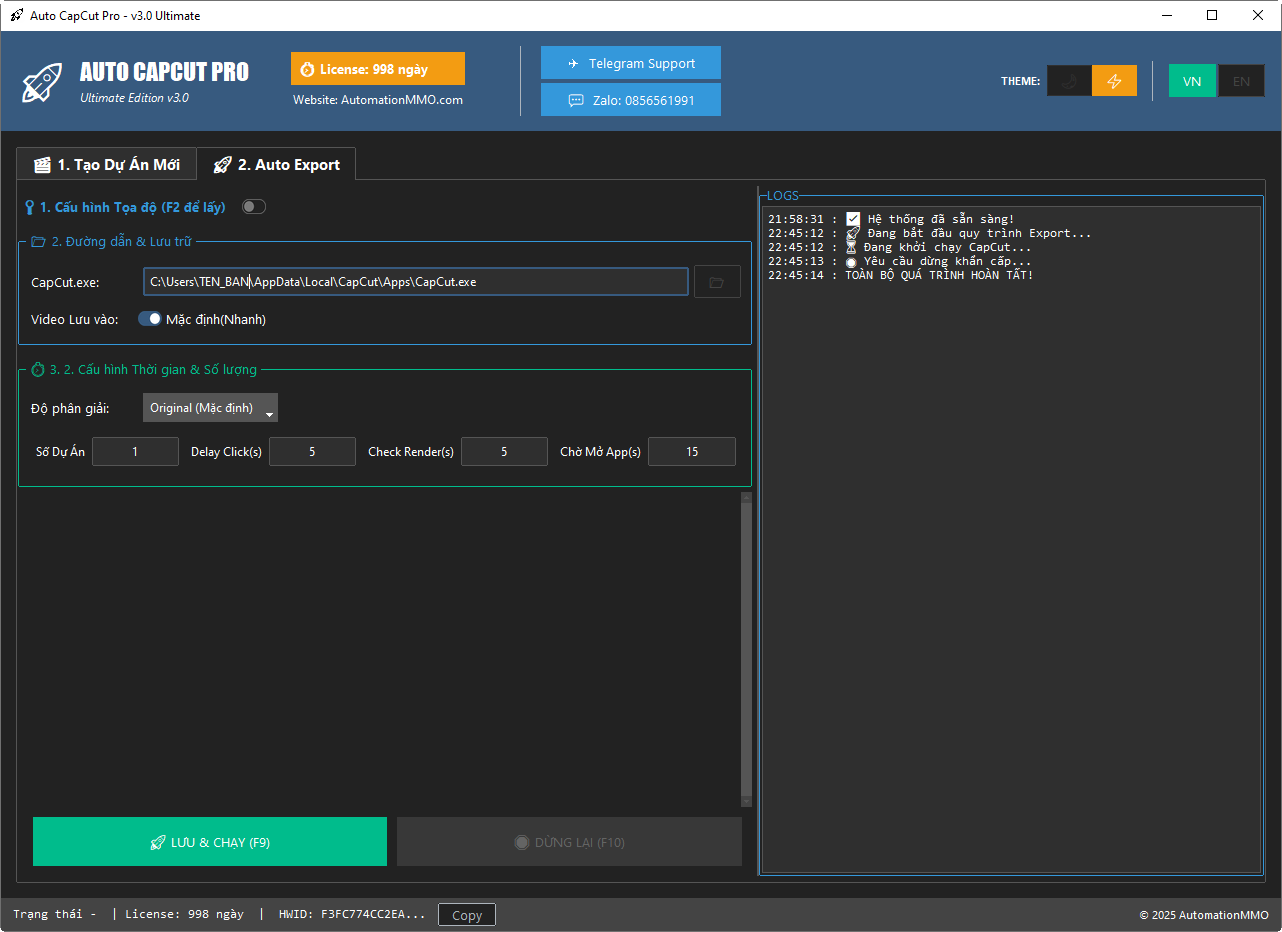
Phần 2: Cấu hình Auto Export (Xuất Video)
Sau khi đã tạo xong hàng loạt dự án, chuyển sang tab Auto Export để xuất ra file MP4.
2.1. Đường dẫn CapCut.exe
Trỏ đến file chạy của CapCut. Đường dẫn mặc định thường là:
C:\Users\Tên_Máy\AppData\Local\CapCut\Apps\CapCut.exe
2.2. Nơi lưu video & Độ phân giải
Lưu ý về Tốc độ:
- Chế độ Mặc định (Nhanh nhất ⚡):
- Tích mặc định “Video lưu vào”.
- Độ phân giải để “Original”.
- → Tool sẽ dùng lại cài đặt của lần xuất gần nhất. Tốc độ cực nhanh.
- Chế độ Tùy chỉnh (Chậm hơn):
- Bỏ tích mặc định để chọn đường dẫn lưu video mới.
- Hoặc chọn lại độ phân giải (720p/1080p/2K/4K).
- → Tool sẽ mất thêm thao tác chọn lại nên thời gian export sẽ lâu hơn.
2.3. Cấu hình Thời gian (Delay)
- Số lượng: Nhập tổng số dự án bạn muốn xuất ra video.
- Delay Click (s): Thời gian nghỉ giữa các lần click chuột. (Khuyên dùng: 5s – 8s)
- Check Render (s): Thời gian tool kiểm tra xem video đã xuất xong chưa. (Khuyên dùng: 5s)
- Chờ mở App (s): Thời gian chờ CapCut khởi động xong. (Máy yếu nên để cao: 15s – 20s)
⚠️ Phần 3: Cấu hình Tọa độ (QUAN TRỌNG NHẤT)
Để tool click chuẩn 100%, bạn cần lấy tọa độ các nút bấm trên màn hình máy tính của bạn. Lưu ý: Chỉ cần làm 1 lần duy nhất, lần sau mở lên dùng luôn.
Bấm vào icon con chuột trên Tool → Di chuột đến vị trí cần lấy trên CapCut → Bấm phím F2.
🔹 Nhóm 1: Tại màn hình trang chủ CapCut
- 2.4A (Dự án 1): Lấy tọa độ của dự án đầu tiên (vị trí nằm ngay dưới chữ “Dự án/Projects”).
🔹 Nhóm 2: Bên trong giao diện chỉnh sửa
- 2.4B (Thoát): Lấy tọa độ nút X (Thoát dự án) ở góc trên cùng bên trái màn hình edit.
- 2.4C (Export): Lấy tọa độ nút Xuất (Export) màu xanh ở góc trên cùng bên phải.
🔹 Nhóm 3: Tại cửa sổ Xuất (Export Window)
- 2.4D (Export Xác nhận): Lấy tọa độ nút “Export” cuối cùng để bắt đầu quá trình render.
- Các nút khác (Folder, Cancel, Del…): Ít sử dụng, bạn có thể bỏ qua nếu chạy chế độ Mặc định.
Phần 4: Vận hành & Phím tắt
🚀 BẮT ĐẦU CHẠY: Bấm nút LƯU & CHẠY (Hoặc nhấn F9)
🛑 DỪNG KHẨN CẤP: Nhấn phím F10
Theo dõi quá trình chạy ở mục 3.0 LOG trên tool để biết tiến độ hoặc lỗi phát sinh.
📥 Tải Auto CapCut Pro v3.0
BẤM ĐỂ TẢI VỀ NGAY
📞 Hỗ trợ kỹ thuật
Nếu gặp khó khăn trong quá trình lấy tọa độ, vui lòng liên hệ:
Hỗ Trợ & Liên Hệ
Đội ngũ kỹ thuật Automation MMO luôn sẵn sàng hỗ trợ bạn. Chọn kênh liên hệ bên dưới.