Chào mừng bạn đến với Auto CapCut Pro. Để đảm bảo phần mềm hoạt động ổn định và mượt mà nhất, hãy làm theo các bước hướng dẫn cài đặt chi tiết dưới đây.
Quá trình cài đặt rất đơn giản, chưa đầy 1 phút.
⚙️ 1. Yêu cầu hệ thống trước khi cài đặt
Để tránh gặp lỗi trong quá trình sử dụng, máy tính của bạn cần đáp ứng các yêu cầu sau:
- Hệ điều hành: Windows 10 hoặc Windows 11 (64-bit).
- CapCut PC: Đã cài đặt phiên bản CapCut PC chính hãng (nên dùng bản mới nhất).
- Môi trường: Đã cài đặt đầy đủ bộ thư viện Visual C++ (Nếu chưa có, tool sẽ báo lỗi thiếu file DLL).
⚠️ Lưu ý quan trọng: Vì đây là phần mềm Auto (tự động can thiệp chuột/phím), một số trình diệt virus hoặc Windows Defender có thể nhận diện nhầm. Bạn vui lòng Tắt Windows Defender hoặc thêm thư mục tool vào danh sách loại trừ (Exclusion) trước khi giải nén.
🚀 2. Tải và Giải nén phần mềm
Bước 1: Tải bộ cài đặt Auto CapCut Pro theo đường link :
BẤM ĐỂ TẢI VỀ NGAY
Bước 2: Nhấn chuột phải vào file vừa tải về .zip hoặc .rar -> Chọn Extract Here (hoặc Extract to AutoCapCut…).
Tuyệt đối không mở trực tiếp file trong file nén, hãy giải nén ra thư mục để tránh lỗi.
Bước 3: Vào thư mục vừa giải nén, tìm file có tên AutoCapCut_Pro_v2.exe. Nhấn chuột phải và chọn “Run as Administrator” (Chạy dưới quyền Admin) để tool có đủ quyền điều khiển.
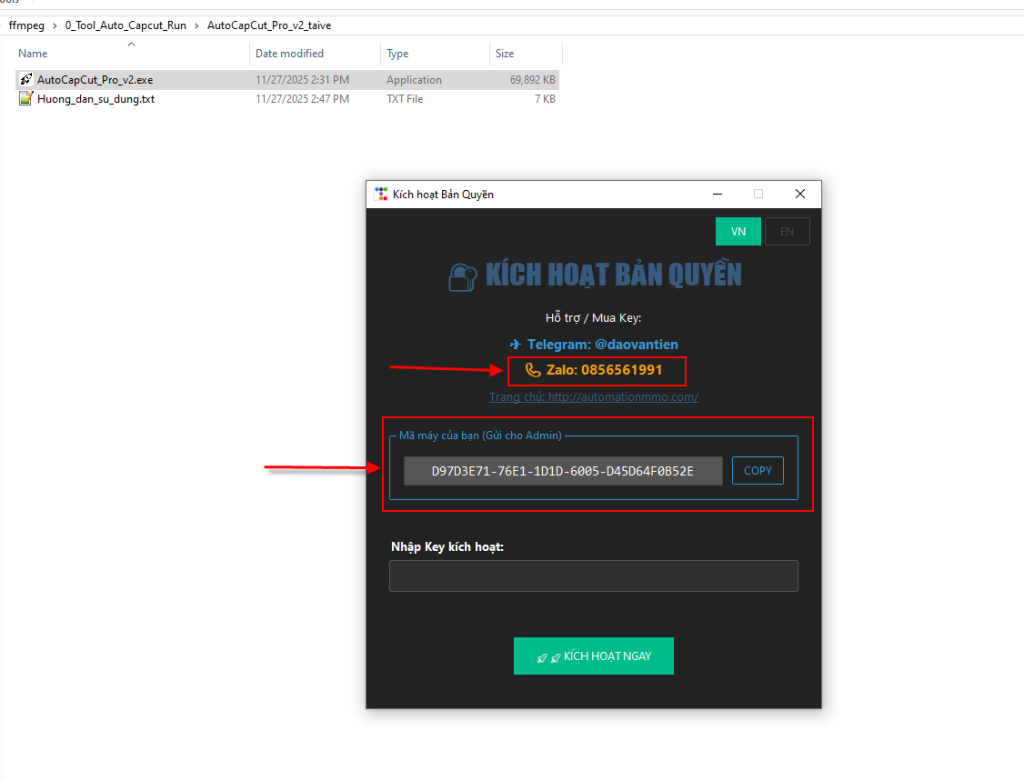
Sau khi mở tool lên, bạn sẽ thấy giao diện kích hoạt có Mã Máy (HWID) – gửi HWID gửi cho Nhân Viên Hỗ Trợ.
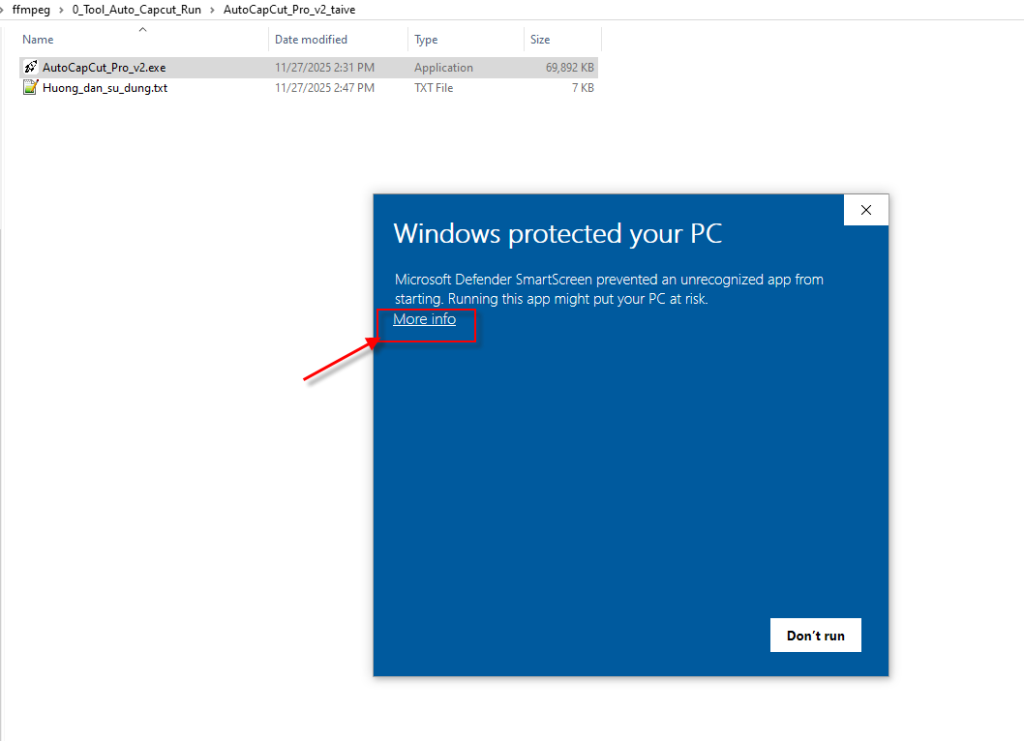
Bước 1 : Bạn chạy tool lần đầu nhấn vào chữ More info
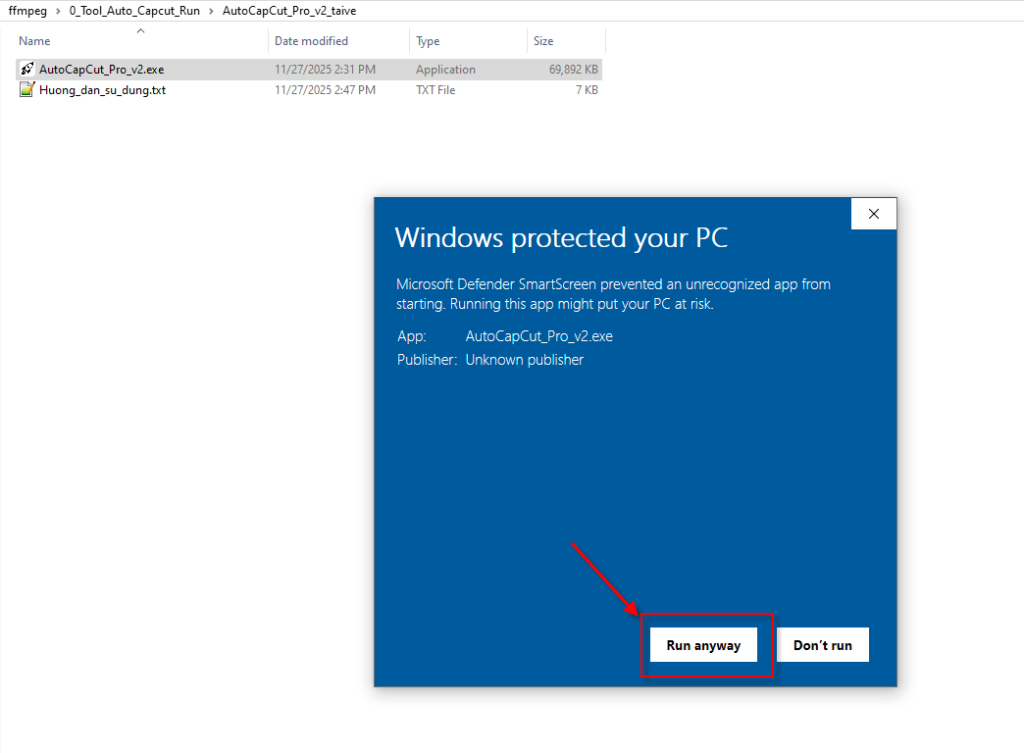
Bước 2 : Bạn nhấn vào nút Run anyway.
Bước 3: Copy Mã Máy (HWID) Trên giao diện tool, bạn sẽ thấy dòng HWID hoặc Mã Máy. Hãy nhấn nút Copy bên cạnh.
Bước 4: Gửi mã và Nhận Key
Gửi mã HWID bạn vừa copy cho đội ngũ hỗ trợ qua Zalo hoặc Telegram. Chúng tôi sẽ cấp cho bạn một đoạn mã License Key.
Bước 5: Kích hoạt thành công
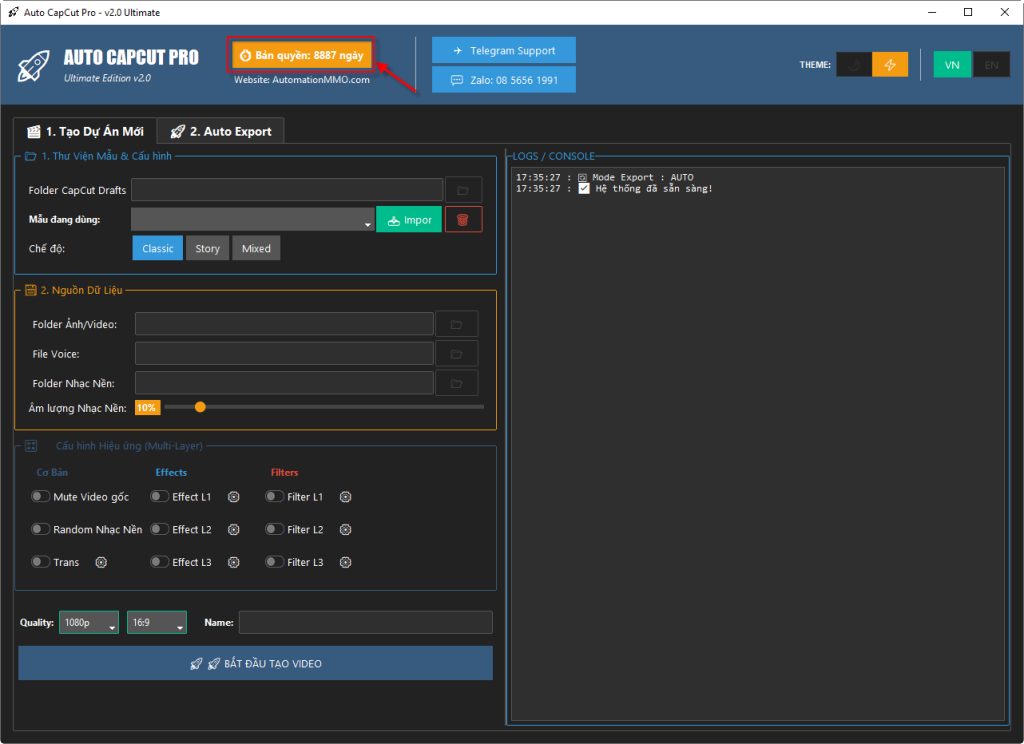
Sau khi bấm kích hoạt, phần mềm sẽ vào giao diện chính và hiển thị hạn sử dụng.
VIDEO HƯỚNG DẪN CHI TIẾT :
🛠️ 4. Cấu hình chi tiết :
Ở TAB : Tạo Dự Án
- Chọn thư mục “Folder Capcut Drafts” – Nơi lưu các dự án Capcut mà bạn đang sử dụng.
Bạn có thể vào Capcut.exe → Cài đặt → Bản nháp sẽ thấy thư mục của Lưu vào.
Bạn có thể copy đường dẫn thư mục đó để cho vào tool Auto Capcut Pro. - Thêm “Mẫu đang dùng” –
Mẫu (Template) sẽ lưu các thông tin như: ảnh logo kênh, text kênh , Effect: hiệu ứng, Trans :chuyển tiếp, Filter : Bộ lọc …
Mẫu được tạo ra bằng cách thêm từ dự án bạn đang có.
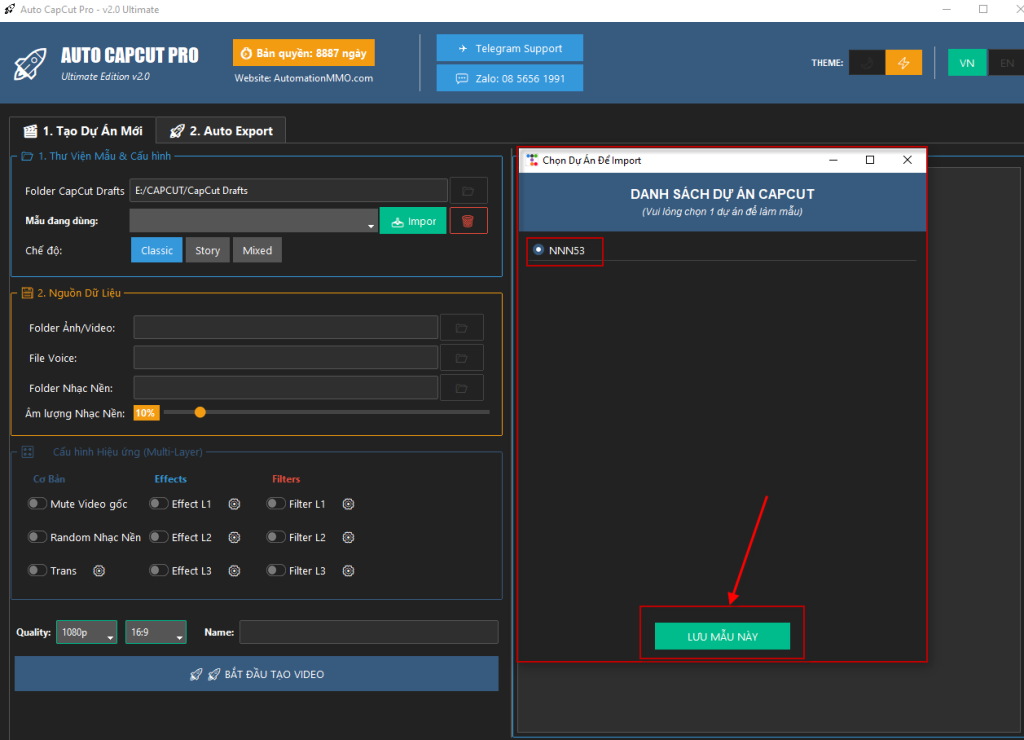
Bạn nhấn vào nút Impor → danh sách các Dự án trong Capcut.exe hiện ra, bạn chọn 1 dự án → bấm “LƯU MẪU NÀY” → Đặt tên cho mẫu
Ví dụ bạn đang có DuAnKenh1 trong Capcut.exe thì bạn làm các bước sau :
Impor → chọn DuAnKenh1 → bấm “LƯU MẪU NÀY” → Đặt tên cho Mẫu ví dụ : Kenh1 → Xong
Bây giờ khi bạn chọn mẫu Kenh1 sẽ có logo kênh, chữ kênh, hiệu ứng, trans, filter … mà kênh đang sử dụng. - Chọn Chế độ : Có 4 Chế độ (Mode) cho bạn lựa chọn
- 1- Classic: Thư mục Media (1 Video Trailer + Ảnh) + Chọn 1 File Voice → Tool sắp xếp Video đầu tiên xong đến Ảnh
- 2- Story: Thư mục Media ( Video + Ảnh ) + Thư mục (chứa Voice ) → ghép 1 Media với 1 Voice (Ưu tiên Video trước)
- 3- Mixed: Thư mục Media ( Video + Ảnh ) + Thư mục (chứa Voice ) → Tổng Media ( Video + Ảnh) ghép với Tổng VOICE ( thư mục Voice)
- 4- BATCH : Tuần tự xuất từng video trong Thư Mục Media thành dự án
- Nguồn Dữ Liệu (Quan trọng):
- Folder Ảnh/Video: Chọn thư mục chứa hình ảnh/video.
- Voice:
- Chế độ Classic: Chọn 1 FILE âm thanh (.mp3, .wav).
- Chế độ Story/Mixed: Chọn THƯ MỤC chứa các file âm thanh.
- Chế độ Batch : Có thể không cần chọn.
- Nhạc nền (Bg Music): Chọn thư mục chứa nhạc nền (Tool sẽ tự lặp hoặc random).
- Cấu hình Transition/Effect/Filter :
- Bật/Tắt các nút gạt để thêm/tắt hiệu ứng:
- Bấm ⚙️ để chọn cụ thể hiệu ứng nào (không chọn mặc định là Random).
- Nếu chỉ bấm chọn ở ngoài thì tool sẽ tự động chọn ngẫu nhiên những cái bạn có.
- Effect/Filter :
- Chọn 1 thì lớp đó sẽ có hiệu ứng bạn chọn.
- Chọn 2 trở lên – Không chọn Random : sẽ tuần tự lần lượt
- Chọn 2 trở lên – Chọn Random – Random những cái bạn chọn
- Chọn Tất cả – Random : Ngẫu nhiên tất cả.
- Transition :
- Chọn 1 thì lặp lại 1 Trans đó cho tất cả Media.
- Chọn 2 trở lên – Không chọn Random : sẽ tuần tự lần lượt.
- Chọn 2 trở lên – Chọn Random – Random những cái bạn chọn
- Chọn Tất cả – Random : Ngẫu nhiên tất cả.
- Cấu hình Dự án
- Chọn tỉ lệ khung hình : Ngang 16:9 – Dọc 9:16
- Name : Tên dự án.
- Nút Bắt đầu → Tạo dự án . Nút Dừng để dừng lại khi lỗi.
Ở TAB : AUTO EXPORT :
Hiện tại Capcut khi Xuất Video cần phải đợi xuất xong dự án 1 mới xuất tiếp dự án 2….
Chính vì vậy Auto Export xuất hiện để giải quyết công việc này.
Tool sẽ tự động Xuất Video theo số dự án bạn nhập. Bạn cần treo máy khi thực hiện, tool sẽ dùng màn hình và thao tác chuột.
Bạn có thể chạy tool khi ăn cơm trưa, khi đi ngủ, ngoài giờ làm việc… Hoặc bạn có riêng máy sản xuất video thì có thể treo cả ngày nếu có nhiều dự án.
- Cấu hình Đường dẫn:
- Đường dẫn CapCut.exe: Chọn đường dẫn đến file chạy của CapCut. Thường là C:\Users\YourName\AppData\Local\CapCut\Apps\CapCut.exe
- Đường dẫn Lưu Video : Video khi chạy Xuất/Export các bạn muốn lưu vào đâu thì chọn ở đây.
- Chế độ Export:
– Chế độ Tự Động (Auto) : Khuyên dùng – Tự động Xuất dự án ( Auto Export) ra video.
– Toạ độ thủ công (Dự phòng) : Tool click theo tọa độ cố định.
– Cách cài tọa độ: Rê chuột vào vị trí cần lấy trên CapCut -> Bấm phím F2.
– Tool sẽ tự điền tọa độ vào ô tương ứng. - Cấu hình:
- Chọn chất lượng Video xuất ra : Original (Mặc định) – 720p -1080p -2K- 4K.
- Delay Click (s) : Nhập số giây chờ sau mỗi lần nhấn chuột.
- Check Render (s) : Nhập số giây kiểm tra hoàn thành dự án.
- Chờ mở App(s) : Nhập số giây chờ Capcut.exe mở lên.
- Nhập số lượng dự án cần xuất tương ứng với số dự án đang có trong CapCut.
- – Bấm “🚀 LƯU & CHẠY” (hoặc phím tắt F9).
- Để dừng khẩn cấp: Bấm phím F10.
LOG : ở bên phải sẽ thông báo quá trình làm việc, các bước và lỗi nếu xảy ra.
Hỗ Trợ & Liên Hệ
Đội ngũ kỹ thuật Automation MMO luôn sẵn sàng hỗ trợ bạn. Chọn kênh liên hệ bên dưới.